К содержимому
FinTechB2CДизайн мобильного приложения

AI Finance Assistant
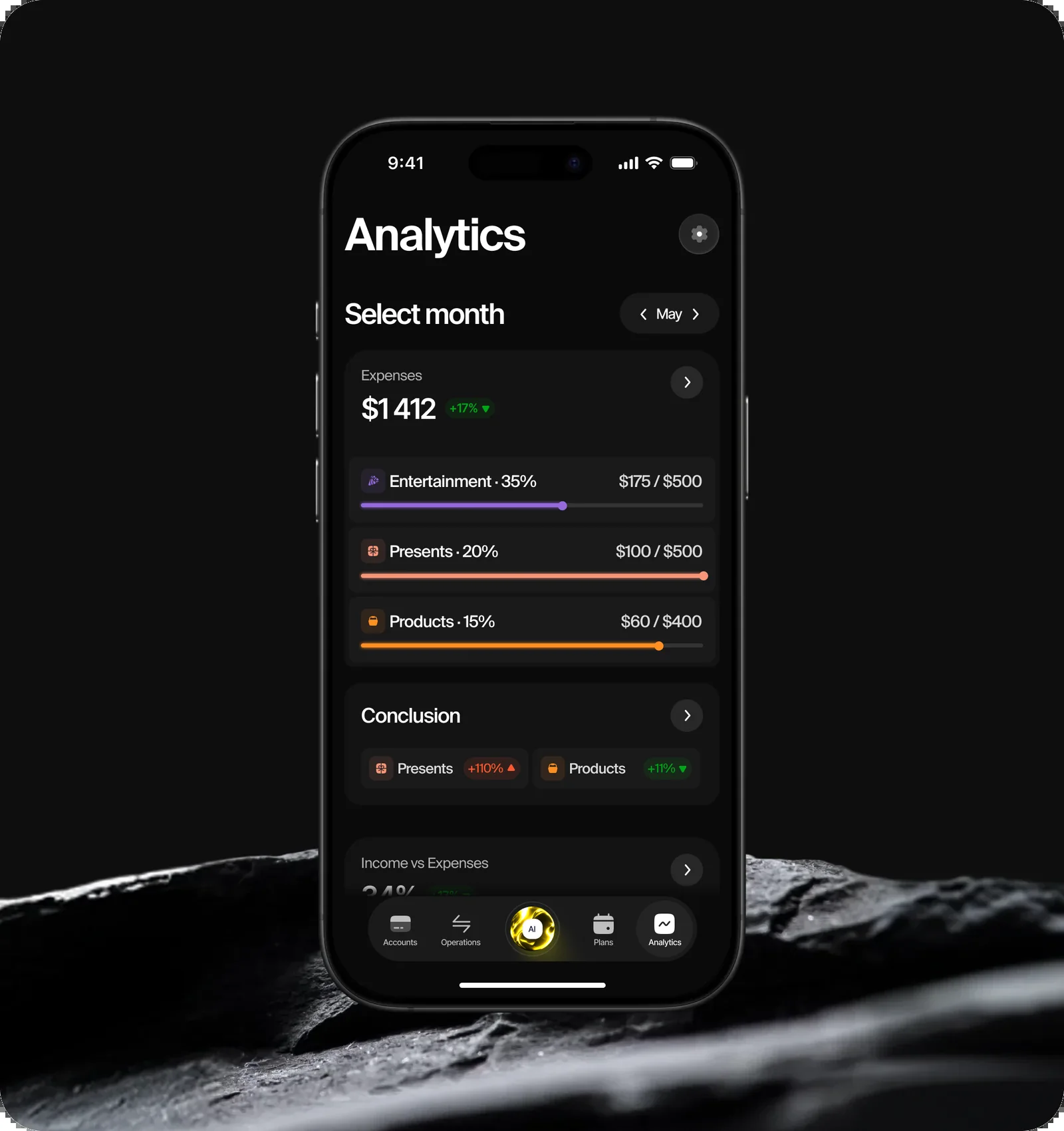
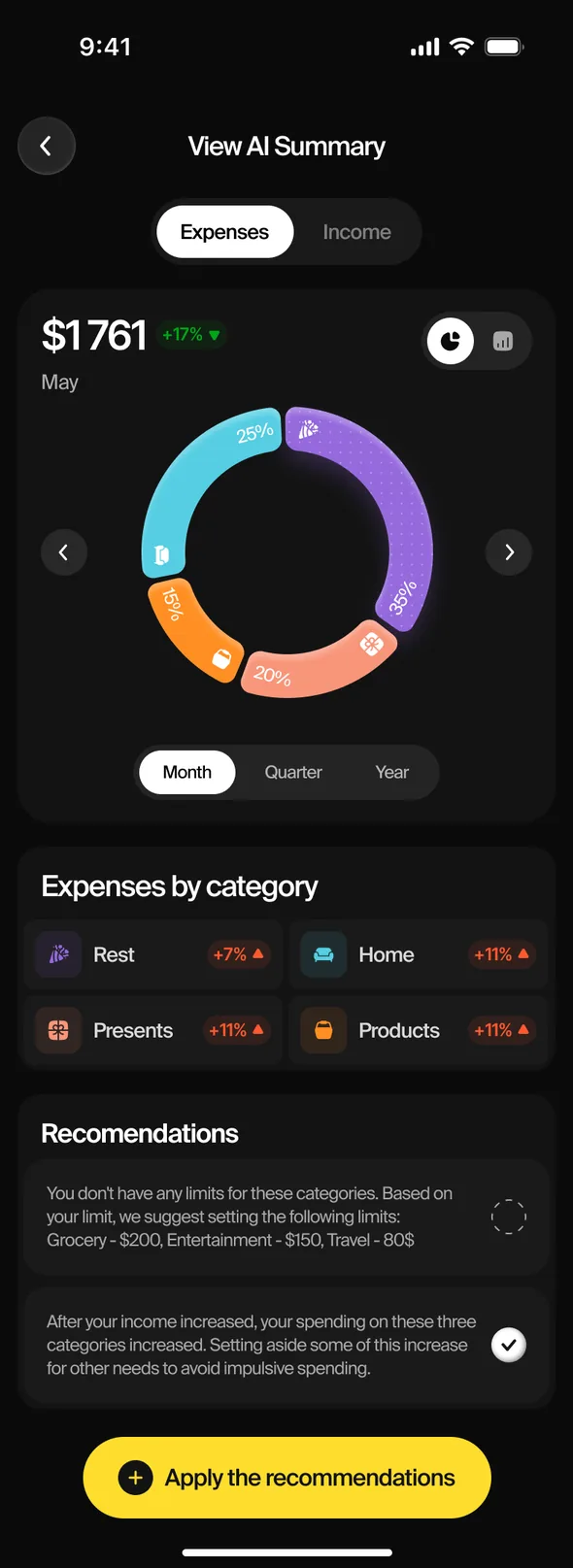
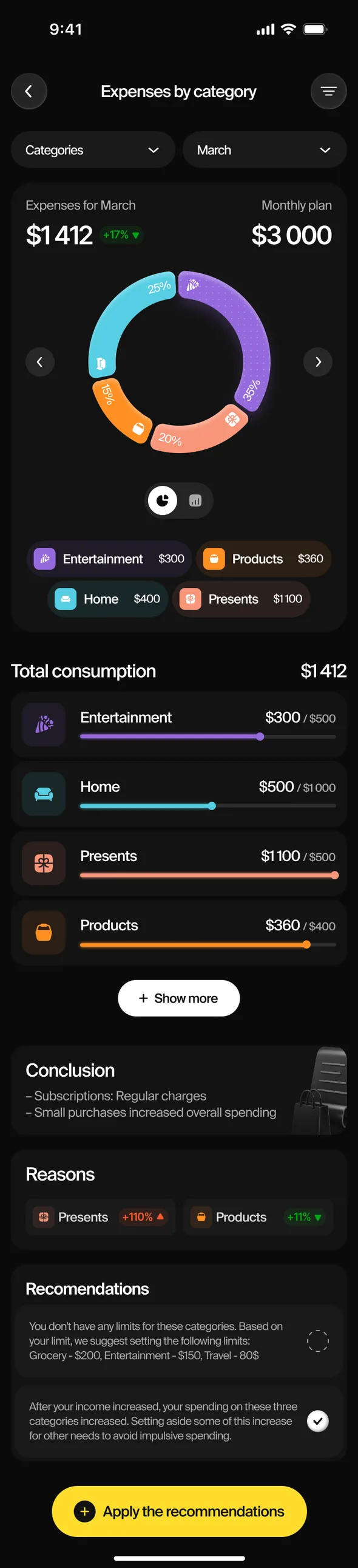
Экран AI Finance Assistant на телефоне: расходы по категориям и вывод AI
Что это

Мобильное приложение для личного бюджета, которое помогает быстро фиксировать операции, контролировать расходы и получать понятные финансовые рекомендации с помощью AI.

Цель

Спроектировать приложение для личных финансов, которое снимает сложность учёта и помогает пользователю быстро понять своё финансовое положение.

Пользователь должен быстро понимать, сколько денег осталось, на что уходят расходы, почему произошли изменения и что можно сделать дальше.

Что я сделал

Я спроектировал финансовый продукт, в котором AI работает не как отдельная «фича-надстройка», а как часть пользовательского пути. Он помогает объяснить расходы, найти причины перерасхода и подсказать следующие шаги.

Анализ аудитории

Как решают сейчасЧто удобно и на что смотрятЧто неудобно
  • используют банковские приложения для просмотра расходов и баланса
  • скачивают приложения для учета бюджета (Дзен-Мани, CoinKeeper, 1Money)
  • ведут учет вручную (заметки, Excel/Google Sheets)
  • не ведут учет системно, ориентируются по ощущениям
  • частично анализируют траты, но не делают выводы
  • ведут сложную систему в Notion и аналогах
  • скорость добавления расходов и доходов
  • простота интерфейса и понятная структура
  • наглядная и простая аналитика (графики, категории)
  • возможность быстро понять текущее финансовое состояние
  • автоматизация (категории, подсказки)
  • доверие к сервису и безопасность данных
  • возможность видеть остаток денег и лимиты
  • минимальное количество действий для выполнения задачи
  • возможность удобно работать с отчетами с помощью ИИ
  • минимальное количество затраченного времени
  • перегруженный интерфейс и сложная навигация
  • слишком много функций, которые не используются
  • сложная и непонятная аналитика (графики без пояснений)
  • пользователь сам должен работать с данными. Нет возможности облегчить процесс
  • нет помощи в понимании финансового поведения
  • слабые подсказки и отсутствие рекомендаций
  • высокий порог входа: нужно долго разбираться в приложении

Описание

Сначала я изучил, как люди сейчас ведут личные финансы. Кто-то пользуется банковскими приложениями, кто-то — отдельными сервисами для бюджета, таблицами или заметками. Многие ведут учёт нерегулярно и полагаются на собственные ощущения.

Основные барьеры

  1. Перегруженная аналитика
  2. Сложные графики без объяснений
  3. Много неиспользуемых функций
  4. Пользователь анализирует данные сам
  5. Слабые подсказки и рекомендации
  6. Высокий порог входа

Что важно пользователям

  1. Быстро добавлять расходы и доходы
  2. Видеть простую структуру
  3. Понимать своё текущее финансовое состояние
  4. Следить за остатком денег и лимитами
  5. Получать простую аналитику
  6. Тратить минимум времени
  7. Получать отчёты с помощью AI

Вывод

Пользователи ценят быстрый контроль, а не сложную систему. Они хотят видеть баланс, быстро добавлять операции и понимать, почему меняются расходы.

Приложение должно свести ручной анализ к минимуму и помогать быстро переходить от данных к пониманию.

Анализ аудитории

Проблема

Проблема

Финансовые приложения хорошо собирают данные, но часто не помогают быстро понять их смысл. Пользователь видит балансы, операции, категории, графики и лимиты, но по-прежнему должен сам находить причины перерасхода, сравнивать периоды и делать выводы.

Данные есть, но у пользователя нет простого ответа: что произошло, почему это произошло и что делать дальше.

Анализ конкурентов

КонкурентыЧто удобноЧто неудобно
  • Дзен-Мани
  • Т-Банк
  • понятная структура: счета, операции, аналитика, планы
  • быстрый доступ к добавлению операций (через кнопку “+”)
  • удобный список операций (категория, сумма, дата)
  • фильтрация по категориям, датам и типам операций
  • возможность подключения банков и автоматического учета
  • наличие планирования бюджета по категориям
  • разнообразная аналитика (графики, сравнение периодов)
  • подсказки при добавлении операций
  • возможность повторения операций
  • работа с категориями и кастомизация
  • перегруженные интерфейсы, особенно в аналитике
  • сложные графики, неудобно работать с ними вручную
  • дублирование информации (например, баланс в нескольких местах), лишние действия
  • неочевидные действия и слабые акценты в интерфейсе
  • слишком много вариантов (графики, фильтры), перегруз выбора
  • слабый онбординг и неочевидная ценность в начале и в продаже тарифов
  • неудобные сценарии входа и восстановления аккаунта
  • нет простого способа получить объяснение своих расходов
  • пользователь вынужден самостоятельно анализировать данные и делать выводы
  • нет инструмента, который отвечает на вопросы по финансам

Описание

Дальше я разобрал прямого конкурента — Zen-Money — и косвенного — T-Bank. У конкурентов сильные решения: понятная структура, быстрый доступ к операциям, фильтрация, подключение банков, планирование бюджета и работа с категориями.

Но аналитика часто оказывается перегруженной. Пользователю показывают множество графиков, фильтров и метрик, но он не всегда получает ясное понимание результата.

Что работает хорошо

  1. Структура «Счета / Операции / Аналитика / Планы»
  2. Быстрый доступ к добавлению операций
  3. Фильтрация по категориям и датам
  4. Подключение банков
  5. Планирование бюджета
  6. Работа с категориями

Что можно улучшить

  1. Упростить аналитику
  2. Убрать лишние графики
  3. Сделать выводы понятнее
  4. Связать данные с действиями
  5. Добавить инструмент, который отвечает на финансовые вопросы

Вывод

Конкуренты показывают данные. Я сосредоточился на том, чтобы продукт объяснял эти данные и с ним было легко взаимодействовать.

Анализ конкурентов

Job Stories

Описание

На основе информации, полученной из анализа, я составил Job Stories — чтобы детальнее понять проблемы и то, как они затем решаются на экранах.

Job 01

Когда я в течение дня трачу деньги или получаю доход, я хочу быстро добавлять операции без лишних шагов, чтобы не терять время и не растерять мотивацию вести учёт.

Job 02

Когда я хочу понять, что происходит с моими финансами в этом месяце, я хочу получать короткие сводки, объяснение расходов и предупреждения о перерасходе, чтобы быстро видеть текущее состояние, понимать причины изменений и не тратить время на разбор сложных графиков.

Job 03

Когда я управляю финансами в течение месяца, я хочу видеть, сколько денег у меня осталось, чтобы чувствовать контроль над финансами и принимать взвешенные решения.

Пользовательские сценарии и информационная архитектура

Понять сколько у меня денег осталось
Шаги01Просмотр главного экрана02Просмотр общего баланса03Просмотр ИИ-сводки04Подключение банка (если требуется)05Добавление нового счета06Переход в нужный раздел
Действие

После авторизации попадает на главный экран

Пользователь нажимает на "общий баланс"

Пользователь обращает внимание на ИИ-сводку и переходит

Пользователь видит возможность подключить банк или отказаться от подключения

Пользователь решает добавить счёт вручную, если банк не подключён или нужен отдельный источник денег.

Просмотр других разделов приложеня

Метрика

Время до первого взаимодействия

Время на экране

Переход в сводку

CTR по подключению/отмене подключения

Время заполнения

CTR по переходам

Барьеры
  • непонятно куда смотреть
  • перегруженность интерфейса элементами, которые не нужны при первичном взаимодействии
  • важные элементы не выделены
  • неочевидно, что баланс кликабельный
  • перегруз после перехода (слишком много информации)
  • сложно понять структуру данных (доход / расход / операции)
  • непонятно куда смотреть сначала
  • баланс смешан с списком операций
  • ИИ-сводка не выделяется визуально
  • пользователь не понимает ценность
  • выглядит как дополнительная функция, а не ключевая
  • не понимает зачем пользоваться, если может провести аналитику сам
  • страх за безопасность
  • непонятно, зачем подключать банк
  • длинный и сложный процесс
  • пользователь боится потерять контроль над данными
  • нет возможности выбрать тип валюты
  • слишком много полей
  • неясно, что произойдёт после сохранения
  • неочевидно, куда идти дальше
  • много пунктов навигации
  • нет акцентов, непонятно что самое важное
Решения
  • выстроить четкую иерархию сверху вниз
  • выделить главные элементы: баланс, счета, ИИ-сводка
  • структурировать экран на логические блоки
  • минимизировать количество акцетных элементов
  • задать явный визуальный ритм
  • визуально показать возможность редактирования счета
  • минимизировать количество информации. Оставить только баланс, расходы, операции
  • подсветить внимание на доходах и расходах
  • на баланс сделать самый главный акцент
  • разделить баланс, доходы/расходы и список операций
  • сделать ИИ отдельным акцентным блоком
  • сократить заголовок до 3-5 слов
  • давать конкретный вывод (“ты потратил больше из-за…”)
  • добавить CTA (задать вопрос)
  • подсветить пользу ИИ через скорость аналитики
  • объяснить пользу в контексте: более точные сводки и автоматический учет
  • показать безопасность и доверительные сигналы
  • сократить количество шагов (просмотр, переход в банк, подключить)
  • оставить альтернативу ручному учету
  • добавить возможность выбора типа валюты
  • минимизировать поля до названия, типа счета, валюты, указать текущий баланс
  • понятный CTA "создать счет"
  • давать контекстные переходы
  • сократить количество пунктов до 5ти
  • подсветить акцент на ИИ
Экран

Главный экран

Детальная информация о балансе

Блок ИИ-сводки

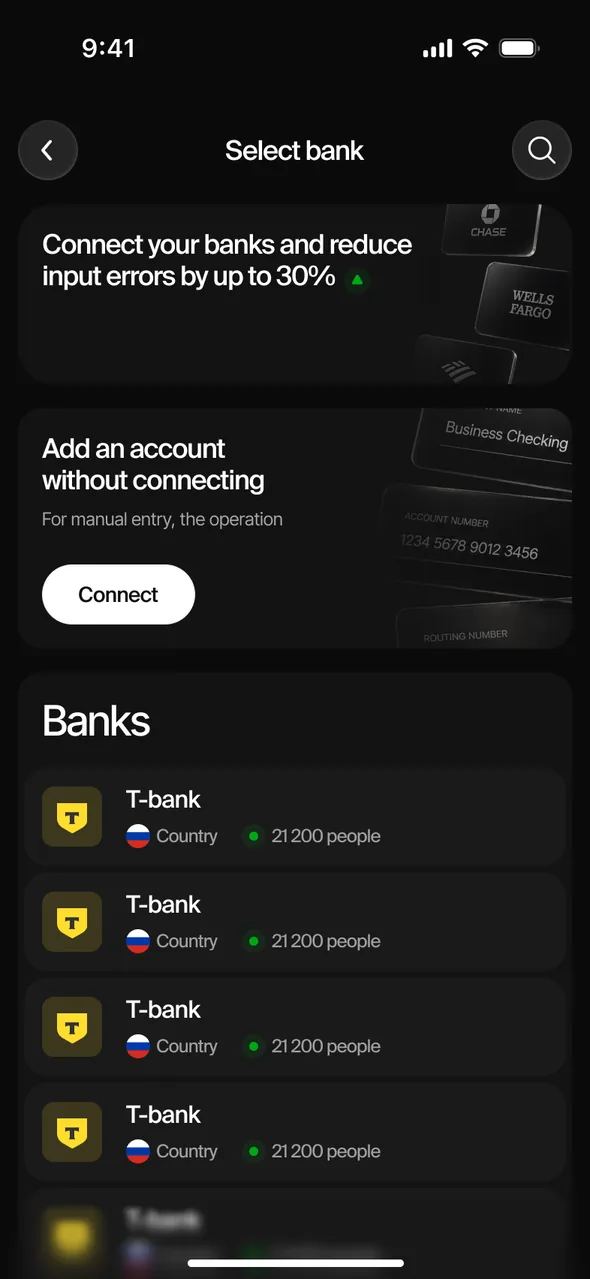
Экран подключения банка

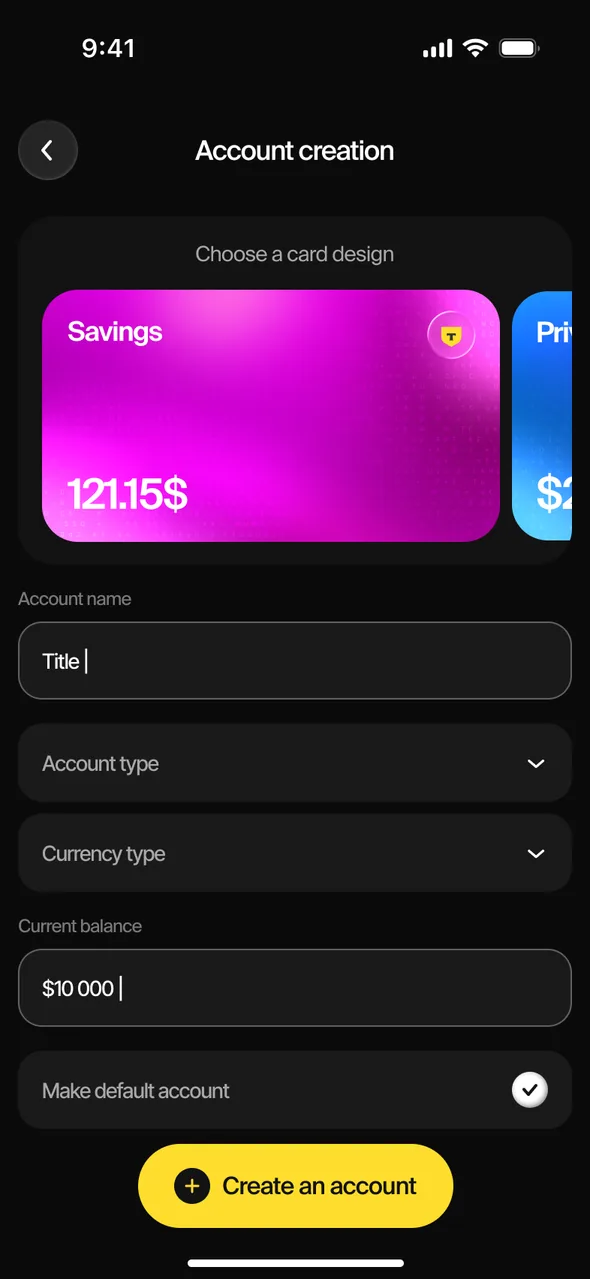
Экран создания счета

Навигация

Элементы
  • Хедер: иконка профиля, иконка аналитики по счетам
  • Возможность сразу подключить банк
  • Баланс: общий баланс на всех счетах
  • Счета: список различных счетов (основной, накопления..)
  • CTA: Возможность добавить счет
  • ИИ-сводка
  • Навбар
  • кнопка "назад"
  • действия (настройки, поделиться)
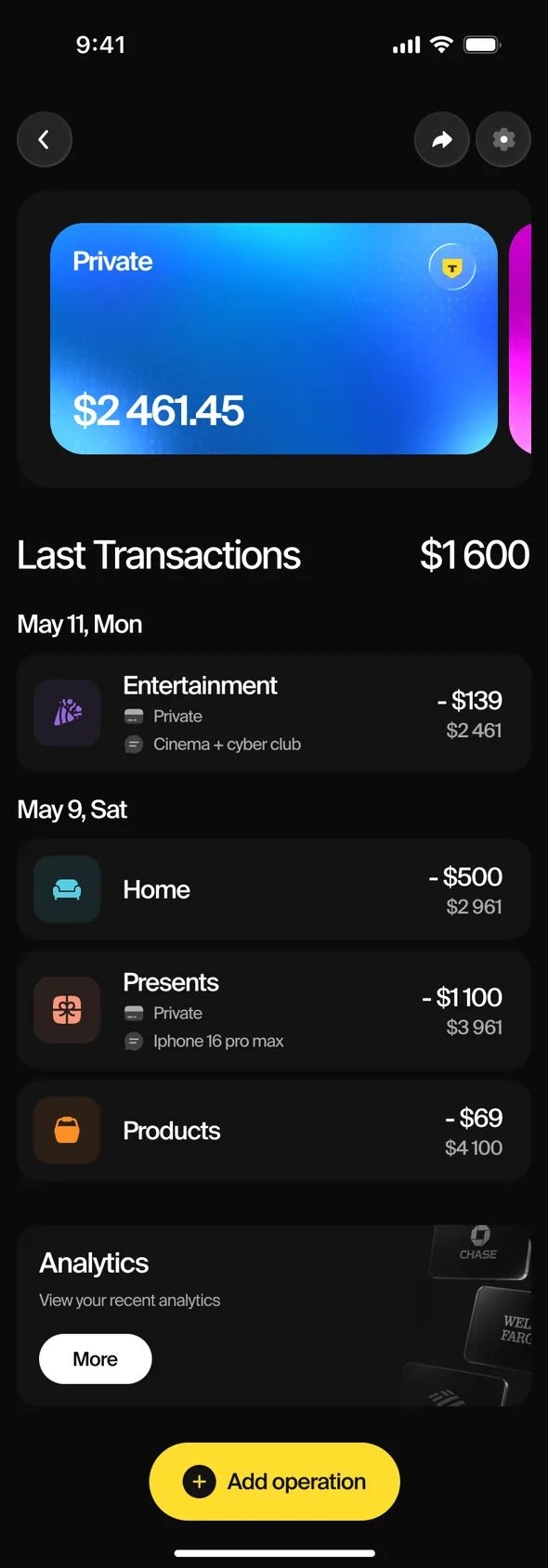
  • иконка, название счета, баланс, подсказка для редактирования
  • итоги за месяц, доходы, расходы
  • список операций: дата, иконка категории, название категории, с какого счета списано, комментарий (если есть), сколько денег потрачено и сколько осталось
  • возможность добавить новую операцию
  • хедер страницы (кнопка назад)
  • заголовок ИИ-сводки
  • возможность просматривать ИИ-сводку за другие месяца для сравнения
  • основная информация по состоянию счета, доходах, расходах + основная проблема/преимущество
  • причины изменений (отобразить в графиках)
  • рекомендации (что можно с этим сделать)
  • CTA: перейти к детальной аналитики
  • список банков
  • поиск
  • блок с объяснением пользы
  • название банка, логотип, количество пользователей.
  • ввод данных для входа, выбор периода загрузки операций (1, 3, 6 месяцев), CTA подключения
  • подтверждение безопасности (доступен только просмотр операций)
  • кнопка "назад"
  • поля: название, попап: тип счета, тип валюты
  • ввод текущего баланса
  • CTA "создать счет"
  • 5 иконок: счета, операции, ИИ (акцетная иконка), планы, аналитика
Поиск нужной операции
Шаги01Просмотр страницы операции02Фильтрация операций03Открытие операции и работа с ней04Добавление новой операции05Поиск операции
Действие

Пользователь переходит в раздел операций через навигацию

Пользователь отфильтровывает операции внутри списков

Пользователь нажимает на операцию, чтобы посмотреть детали

Пользователь добавляет новую операцию, чтобы зафиксировать расход или доход

Пользователь ищет конкретную операцию

Метрика

Глубина скролла

Частота применения

Время на карточке

Время до сохранения

Использование поиска операции

Барьеры
  • список без понятной информации
  • сложно быстро считывать категории и информацию в карточках
  • все операции выглядят одинаково
  • высокая нагруженность интерфейса, тяжело взаимодействовать с операциями
  • сложно работать с фильтрацией. перегруз по функциям
  • неочевидная функция добавление/редактирование операции
  • нет возможности фильтрации
  • огромный/малый функционал возможности фильтрации
  • пользователь не понимает как ими пользоваться
  • нет возможности фильтрации по датам
  • неочевидно, что можно нажать
  • нет возможности редактировать информацию об операции
  • сложное восприятие данных
  • нет точной информации о счете, дате, тега категории
  • расположение кнопки неочевидно
  • слишком много полей и типов для создания
  • непонятно, что обязательно заполнять
  • сложный выбор категории
  • страх ошибиться
  • кажется, что процесс долгий
  • страх ошибиться в выборе не того типа траты
  • поиск спрятан
  • плохая релевантность
  • пользователь не помнит точное название
Решения
  • группировка по датам
  • составить правильную иерархию внутри карточек и отделить категории тегом
  • отделить категории иконками и различными цветами
  • сделать больше пространства для упрощения взаимодействия с объектами и уменьшения шанса ошибки нажатия на другой элемент
  • сделать внутреннюю фильтрацию по операциям (входящие, пропущенные, запланированные), и сделать общую фильтрацию для всех категорий
  • акцентно расположить кнопку добавления операции
  • расположить фильтрацию в хэдере
  • минимальный набор самых нужных параметров
  • визуально отображать активные состояния фильтров
  • ввести дополнительную сортировку по датам
  • подсказывать редактируемые элементы пользователю
  • сделать нативную подсказку для редактирования чека
  • минимизировать информацию в карточке, оставить только нужное
  • отобразить все в карточке операции
  • акцентно выделить элемент на экране
  • минимизировать количество полей для ввода информации
  • оставить лишь одно поле для заполнения: сумма, дата, комментарий
  • подсвечивать последние выбранные категории и возможность просмотра "еще"
  • визуальный фокус на сумме
  • сделать возможность добавление операции в 2 клика
  • возможность редактирования прям в выборе карточки
  • расположение поиска в хэдере
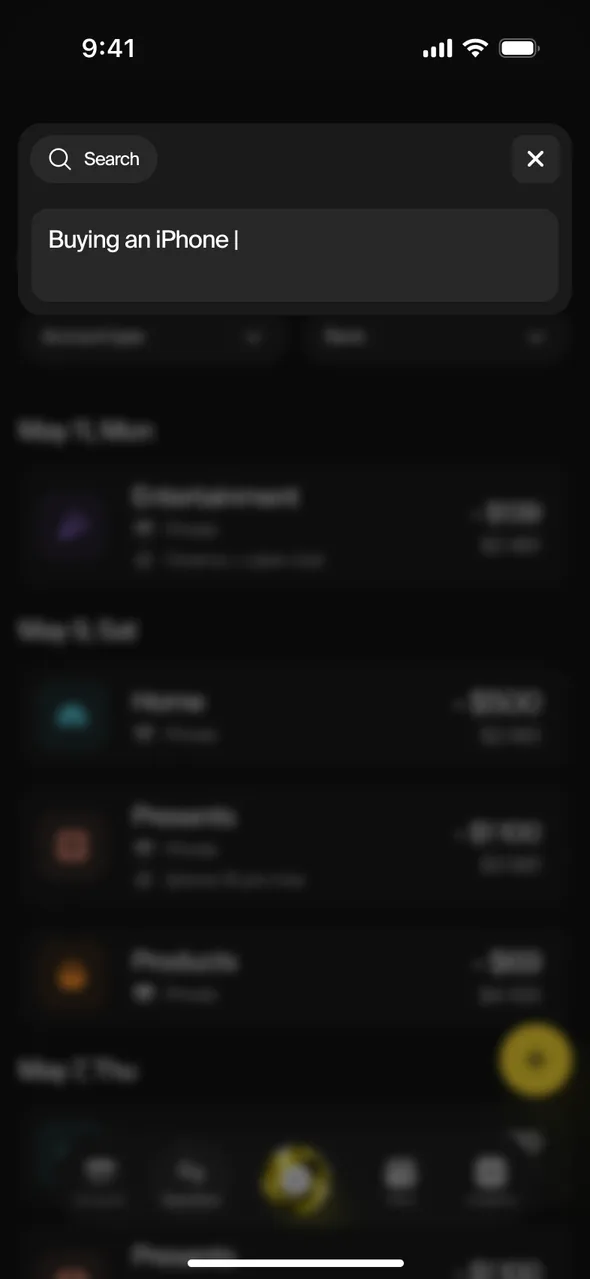
  • умный поиск, который ищет слова по слогам
  • подсказки в виде возможности дописывания слов
Экран

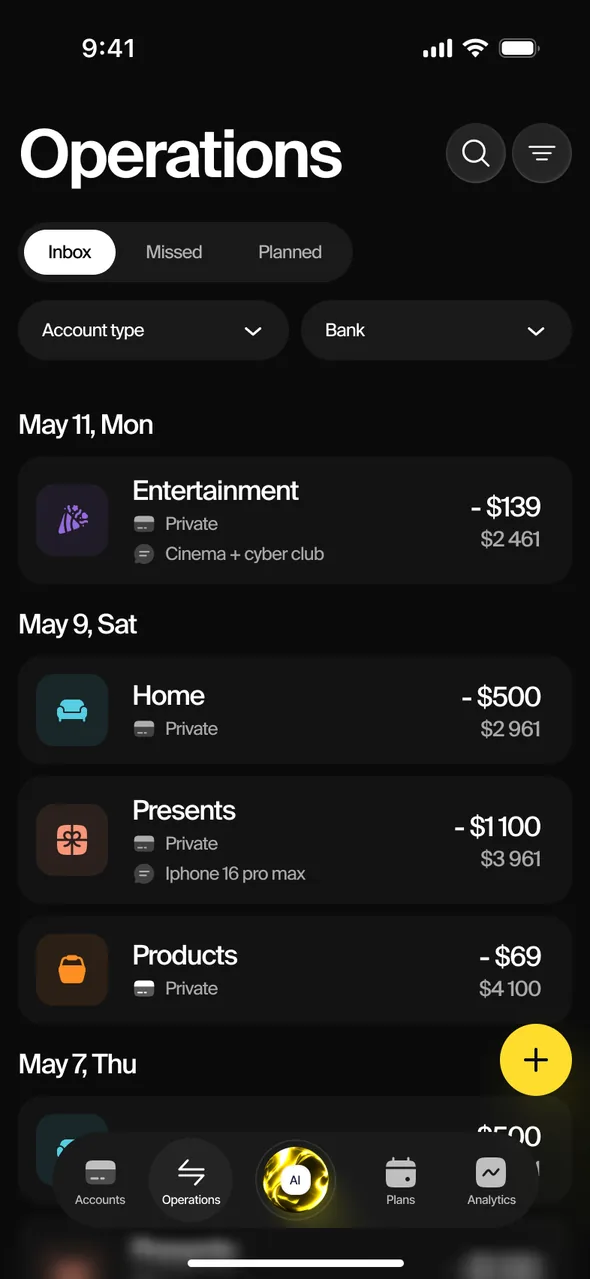
Экран операций

Экран операций

Карточка операции

Модальное окно операции

Экран операций

Элементы
  • функциональные элементы: возвращение назад, фильтрация, поиск
  • внутренняя фильтрация элементов (входящие, пропущенные, запланированные)
  • список операций: дата, категория, название категории, тип счета, сумма, комментарий (если требуется)
  • добавление операции
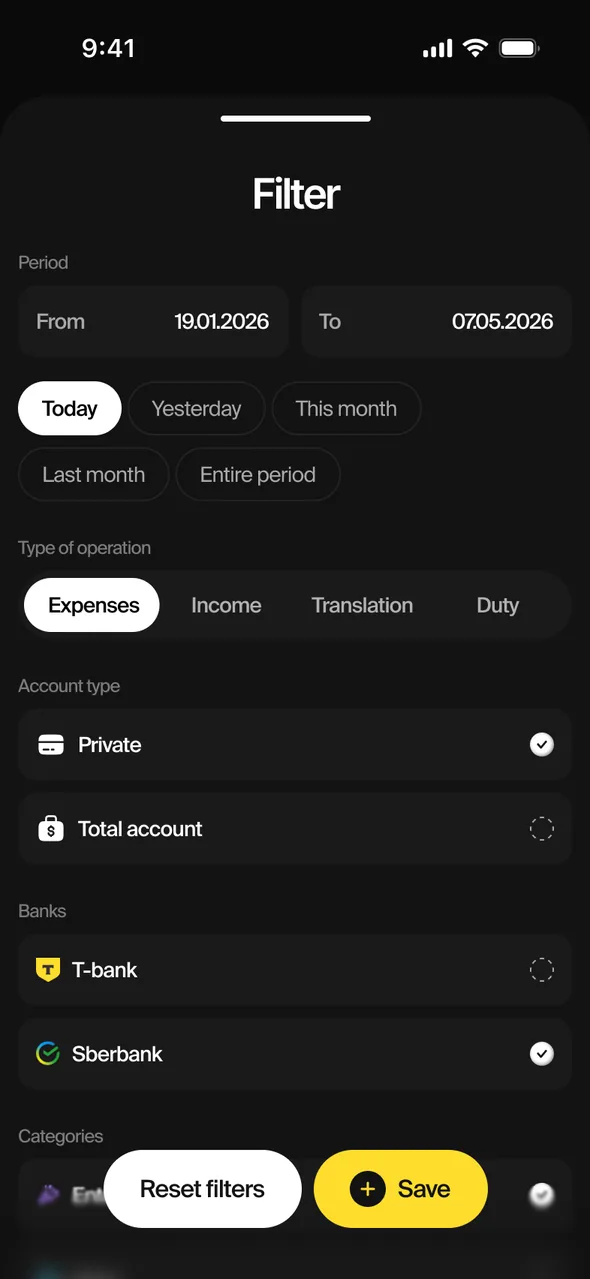
  • чипсы фильтров
  • кнопка "сохранить", "сбросить" фильтр
  • индикатор активного фильтра
  • возможность закрыть/вернуться назад
  • возможность скрыть/закрыть оверлей
  • информация на экране: тип категории, сумма, тег, тип счета, дата, комментарий, возможность добавления категории
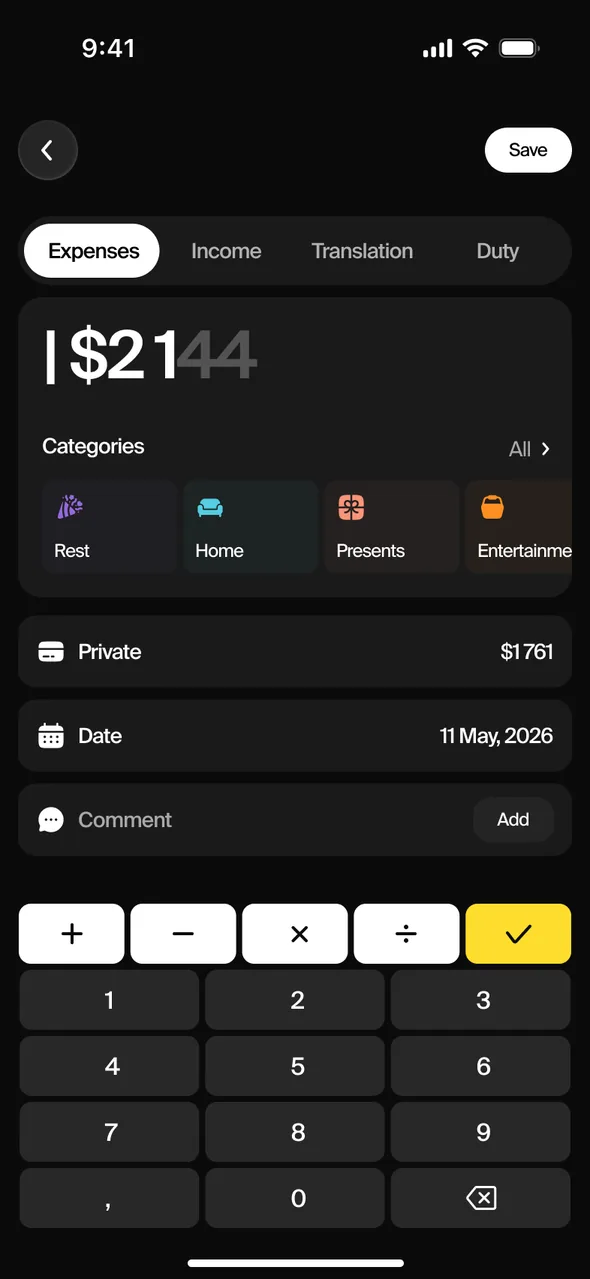
  • кнопка добавления операции + окно с выбором дохода/расхода
  • возможность выбора типа операции в виде тегов
  • ввод суммы и выбор категории (возможность просмотреть еще)
  • выбор счета, даты, комментарий (если нужно), возможность зацикливания операции
  • упрощенный калькулятор при подсчетах
  • строка с поиском
Настройка для бюджета для понимания того, сколько нужно откладывать
Шаги01Просмотр страницы планы02Переход в категорию и настройка ее03Просмотр ИИ-сводки по расходам/доходам
Действие

Пользователь открывает раздел “Планы” и попадает на экран с бюджетом и категориями

Пользователь открывает конкретную категорию, чтобы посмотреть детали и при необходимости изменить лимит или настройки.

Пользователь читает ИИ-сводку, чтобы быстро понять, почему он укладывается или не укладывается в бюджет, и что стоит сделать дальше.

Метрика

Пользование функционалом

Время на карточке категории

CTR по ИИ-блоку

Барьеры
  • непонятно, в чем функциональность экрана
  • нет быстрого ответа сколько потратил и сколько еще можно тратить по категориям
  • возможность редактирования категорий
  • непонятно куда ушли деньги, хотя все шло по планам
  • лень разбираться с графиком, хочется быстро получать анализ
  • неочевидно, что категорию можно открыть
  • пользователь не понимает, что можно настроить
  • слишком много полей в настройке
  • нет понятного эффекта после изменения лимита
  • ИИ-сводка выглядит второстепенной
  • слишком общий текст без пользы
  • пользователь не понимает, на чём основан вывод
  • нет следующего шага после чтения
Решения
  • заголовком подчеркнуть, что планы отличаются от общей аналитики
  • подсветить акцентно сумму трат и остатков
  • при нажатии на категорию происходит редактирование планов по расходам
  • добавить возможность просмотра расходов "вне плана" или вне категорий
  • добавить ИИ-сводку с информацией о тратах/остатках, предельных тратах в 1 день..
  • сделать всю строку категории кликабельной
  • на экране категории показать только важные настройки
  • сохранять простоту и контекст: план на месяц, расходы сверхплана, сохранить
  • сделать ИИ логическим завершением сценария
  • формулировать вывод конкретно: где перерасход и почему
  • дать 1–2 понятные рекомендации простым текстом
  • добавить понятный CTA
Экран

Экран планы

Экран категорий

Экран категорий / ИИ-сводка

Элементы
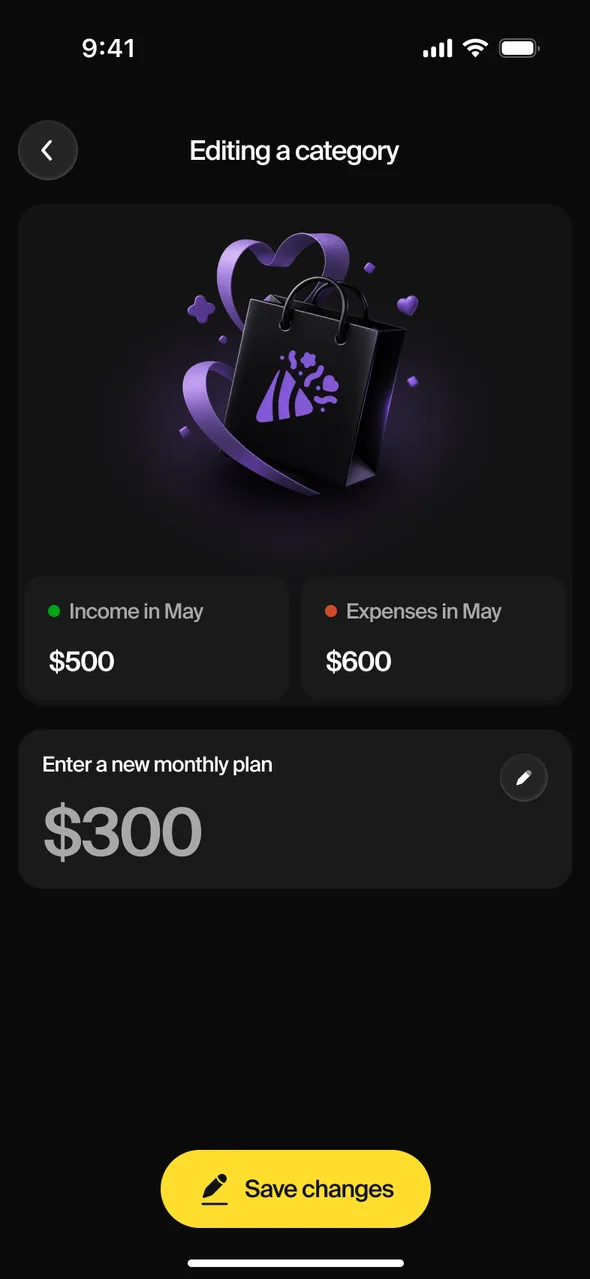
  • элемент настройки категорий
  • возможность фильтрации расходы/доходы и по месяцам
  • траты с начала месяца и сколько осталось на конец месяца
  • график с краткой аналитикой по месяцу. корелляция доходов/расходов
  • подсветить сколько осталось всего денег на конец месяца
  • список категорий: иконка, название, общие траты, запланированные траты и прогресс-бар
  • расходы вне плана
  • ИИ сводка
  • Иконка с возможность редактирования категорий (если не очевидно нажатие на нее)
  • прогресс бар с сравнением трат в пределах бюджета: предел, сумма трат, отображение сверхплана
  • совершенные операции и их отфильтрованный список
  • возможность редактирования категории
  • popup с: план на месяц, расходы за последний месяц, расходы сверх плана, кнопка "сохранить"
  • карточка ИИ-сводки
  • основной вывод
  • причины отклонения
  • рекомендации
  • кнопка "подробнее"
Анализ того, сколько денег у меня осталось
Шаги01Просмотр раздела аналитики02Просмотр данных (Доходы/Расходы)03Просмотр общей ИИ-сводки
Действие

Пользователь смотрит на экран аналитики и пытается быстро понять, какие данные здесь доступны и с чего начать просмотр.

Пользователь смотрит на соотношение доходов и расходов, анализирует баланс между ними и пытается понять текущее финансовое состояние.

Пользователь читает ИИ-сводку, чтобы быстро понять, что происходит с его финансами, без необходимости самостоятельно анализировать данные.

Метрика

Глубина просмотра

Время на экране

CTR по ИИ-сводке

Барьеры
  • перегруз вариативностью графиков (слишком много типов: круговые, столбцы, линии, bubble)
  • все блоки равнозначны
  • сложно понять, с чего начать анализ
  • графики требуют усилий для интерпретации
  • нет быстрых выводов или объяснений (краткой сводки информации)
  • дублирование информации в разных форматах
  • слабая связь между данными и действиями
  • перегруженный визуальный стиль (много цветов, элементов)
  • неочевидная ценность аналитики (зачем этот экран вообще нужен)
  • блок доход/расход не даёт полного понимания ситуации (нет контекста)
  • нет явного вывода (в норме ли ситуация)
  • приходится вручную анализировать список операций
  • сложно быстро выделить крупные траты
  • список операций перегружен однотипной информацией
  • нет группировки, приходится “сканировать глазами”
  • не видно структуры расходов (категории теряются в списке)
  • не хватает прописанной сводки
  • нет вариативности в выборе графика
  • нет удобной фильтрации
  • ИИ-сводка не выделяется среди других блоков
  • пользователь не понимает, зачем она нужна (есть же цифры и графики)
  • текст может быть слишком длинным или сложным
  • ИИ даёт общий, не персонализированный вывод
  • нет доверия к рекомендациям
  • отсутствует связь с действиями (что делать дальше?)
  • ИИ воспринимается как “дополнительная фича”, а не основная
Решения
  • ограничить количество типов аналитики (2–3 ключевых)
  • задать главный блок с основным инсайтом сверху (ИИ-сводка)
  • выстроить четкую иерархию
  • добавить ИИ-сводку как основной способ интерпретации
  • убрать дублирующие представления данных
  • упростить графики (меньше визуального шума и больше четкости)
  • добавить краткие текстовые выводы рядом с данными
  • связать аналитику с действиями (CTA: перейти, исправить, посмотреть)
  • снизить визуальную перегруз
  • добавить краткий вывод рядом с блоком (например: “основные траты — подписки и развлечения”)
  • выделить ключевые категории расходов
  • визуально акцентировать крупные операции
  • добавить группировку (по категориям / дням)
  • сократить визуальный шум в списке
  • добавить быстрые переходы к категории
  • интегрировать ИИ-пояснение (почему такой результат)
  • добавить несколько типов отображения
  • добавить фильтрацию по категориям, месяцам, планам
  • сделать ИИ центральным элементом аналитики (а не вторичным)
  • сократить текст до 1–2 ключевых инсайтов
  • писать простым, разговорным языком
  • давать конкретику: “ты потратил больше из-за X”
  • добавлять причину + следствие
  • давать 1–2 действия (что делать дальше)
  • визуально выделить блок ИИ
  • добавить интерактивность (развернуть, задать вопрос)
Экран

Экран аналитика

Экран аналитика / просмотр данных

Экран аналитика / просмотр ИИ-сводки

Элементы
  • хедер с названием и выбором периода, настройской
  • главный аналитический блок (ключевой инсайт)
  • ИИ-сводка (карточка с выводом)
  • переключатель типов аналитики
  • графики (основной тип)
  • хэдер с возвращением назад и фильтрацией
  • фильтрация по месяцам, категориям, планам
  • график с детальной информацией о категориях + возможность выбора по месяцам на гистограмме
  • вариативность выбора графика (круговая, гистограмма)
  • список категорий: название, иконка, прогресс бар, траты/доходы, показ перевыполнения плана или недостаток до плана
  • ИИ-сводка об аналитике
  • основной вывод (1–2 строки)
  • причины изменений
  • ключевые категории
  • конкретные действия
  • подсказки
  • кнопка "задать вопрос ИИ"
Взаимодействие с ИИ для получения аналитики
Шаги01Просмотр раздела ИИ02Выбор готового запроса или ввод своего03Отправка запроса04Получение ответа в текстовом формате05История запросов
Действие

Пользователь видит экран ИИ с возможностью задать вопрос и списком готовых запросов.

Пользователь выбирает готовый вопрос или вводит свой

Пользователь отправляет запрос ИИ

Получение ответа в текстовом формате

Пользователь просматривает прошлые запросы, чтобы вернуться к ранее полученным ответам или повторно использовать их.

Метрика

Доля пользователей, вводящих свой запрос

CTR по готовым запросам

Конверсия в отправку

Повторные запросы

Доля пользователей, возвращающихся к старым ответам

Барьеры
  • не понимает, что можно спросить
  • страх “неправильно сформулировать”
  • пустой экран выглядит сложно
  • неочевидна ценность ИИ
  • воспринимается как сложный инструмент
  • сложно придумать запрос
  • не уверен, что ИИ поймёт
  • боится получить “пустой” ответ
  • нет понимания, что происходит после отправки
  • долгий ответ
  • отсутствие обратной связи
  • слишком длинный текст
  • абстрактные формулировки
  • неясно, что делать дальше
  • сложная подача информации
  • история выглядит как “лог”, а не полезный инструмент
  • сложно найти нужный запрос
  • все запросы выглядят одинаково
  • нет быстрого способа повторить или доработать запрос
  • перегруженный список
Решения
  • показать готовые запросы
  • добавить placeholder с примером
  • показать для чего нужен ИИ и с чем может помочь
  • отобразить, что он понимает простые запросы
  • сделать дружелюбный анбординг
  • предложить популярные сценарии
  • сделать короткие и понятные формулировки
  • дать примеры
  • показать состояние загрузки
  • анимация “ИИ думает”
  • быстрый ответ
  • микро-фидбек
  • сократить ответ до минимума
  • использовать структуру: факт, причина, что делать
  • писать простым и разговорным языком
  • избегать общих формулировок (“увеличились расходы”)
  • разбивать текст на короткие абзацы
  • использовать визуальную иерархию
  • добавить понятной инфографики для упрощения взаимодействия
  • отображать краткий и понятный смысл запроса
  • показывать ключевой вывод рядом с запросом
  • группировать запросы (по времени: сегодня / неделя / месяц)
  • визуально выделять важные или часто используемые запросы
  • упростить список (убрать лишние детали)
  • добавить поиск по истории
Экран

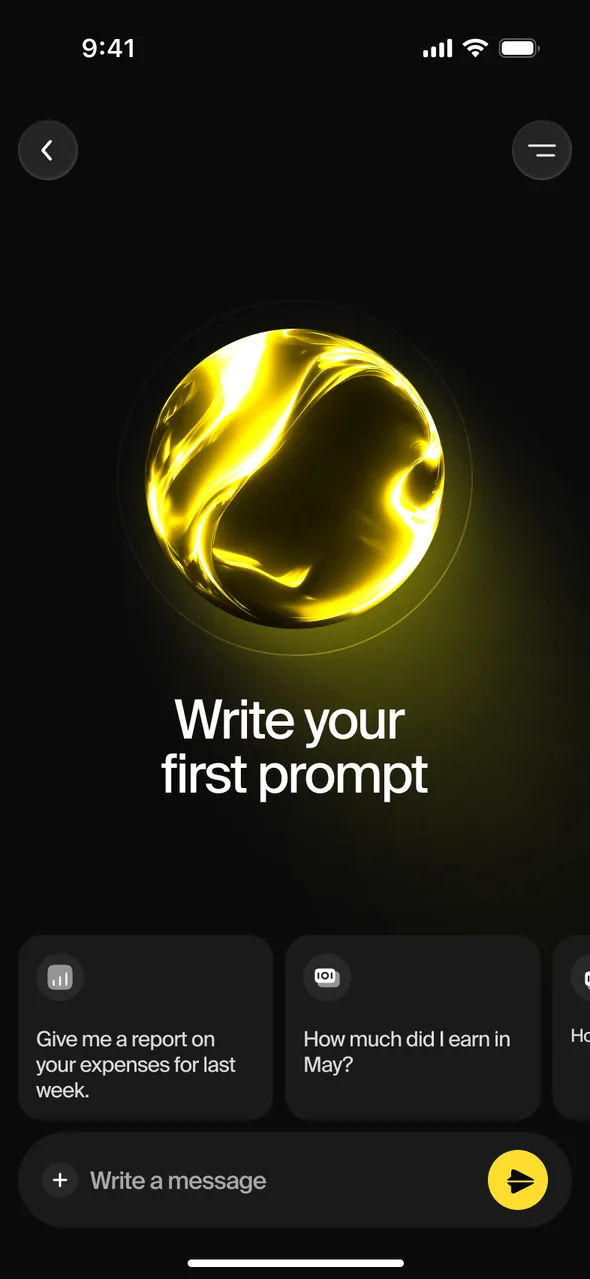
Экран ИИ-помощник

Экран ИИ-помощник

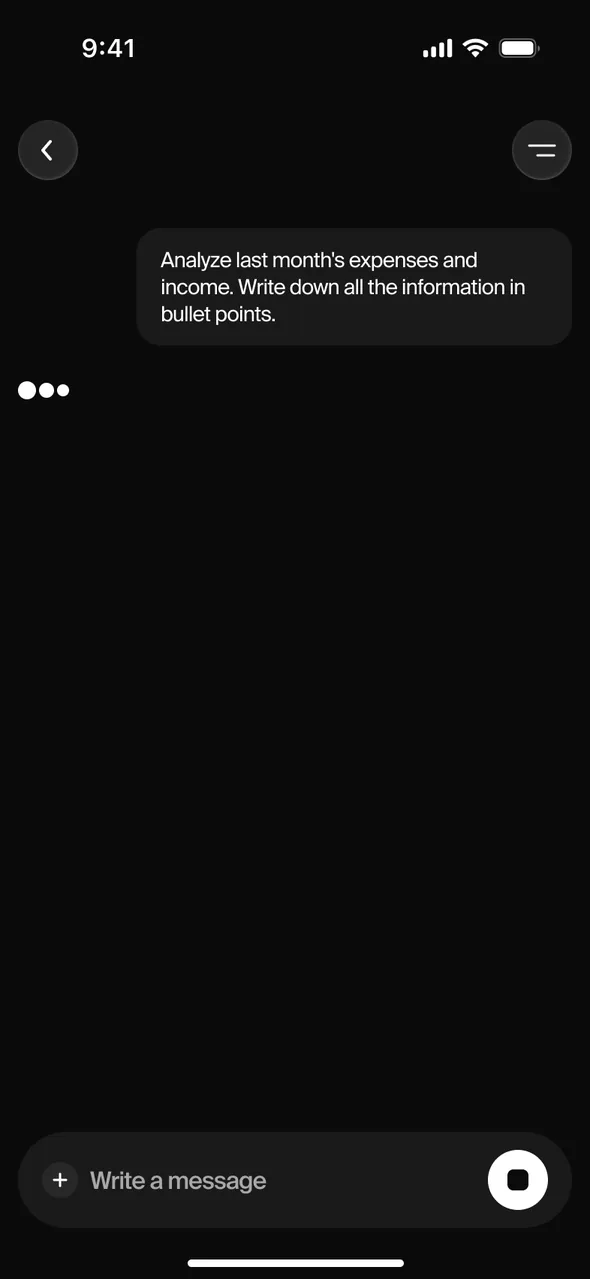
Экран ИИ-помощник (состояние загрузки)

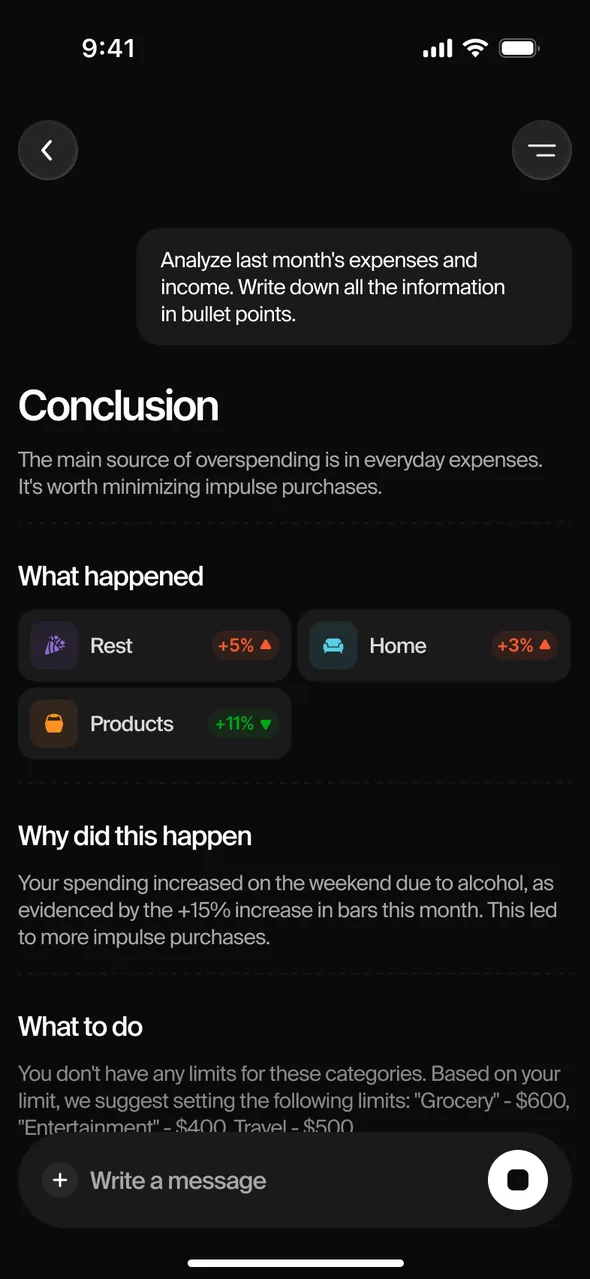
Экран ИИ-помощник (ответ)

Экран ИИ-помощник (история)

Элементы
  • поле ввода
  • заголовок: (“Спроси, куда уходят деньги…”)
  • список готовых запросов
  • маскот/иконка
  • возможность просмотра истории
  • быстрые кнопки
  • хедер
  • список запросов (чипсы / карточки)
  • поле ввода
  • подсказки
  • история поиска
  • индикатор загрузки
  • анимация
  • статус (“анализируем данные”)
  • короткий основной вывод (headline)
  • блок “что произошло”
  • блок “почему это произошло”
  • блок “что делать”
  • CTA (перейти к операциям / категории / планам)
  • кнопка “задать ещё вопрос”
  • список запросов
  • краткое название / смысл запроса
  • короткий вывод (1 строка)
  • дата / время
  • поиск по истории
  • группировка по времени

Описание

После общей структуры я подробно разобрал ключевые пользовательские сценарии. Для каждого описал действия пользователя, метрики, барьеры, решения, экраны и информационную архитектуру.

Какие сценарии проработаны

  1. Понимание остатка денег
  2. Просмотр общего баланса
  3. Подключение банка или добавление счёта вручную
  4. Поиск и фильтрация операций
  5. Добавление новой операции
  6. Настройка бюджетов и лимитов
  7. Анализ доходов и расходов
  8. Получение сводки от AI
  9. Работа с AI-ассистентом и историей запросов

Вывод

Пользовательский путь показал: AI должен появляться не отдельным декоративным блоком, а в тех точках, где пользователь сталкивается с неопределённостью — почему выросли расходы, где случился перерасход и что делать дальше.

Пользовательские сценарии

Структура приложения

Прототип

Описание

После проработки пользовательского пути я собрал детальный прототип, чтобы понять структуру и проверить логику решений.

Главный экран
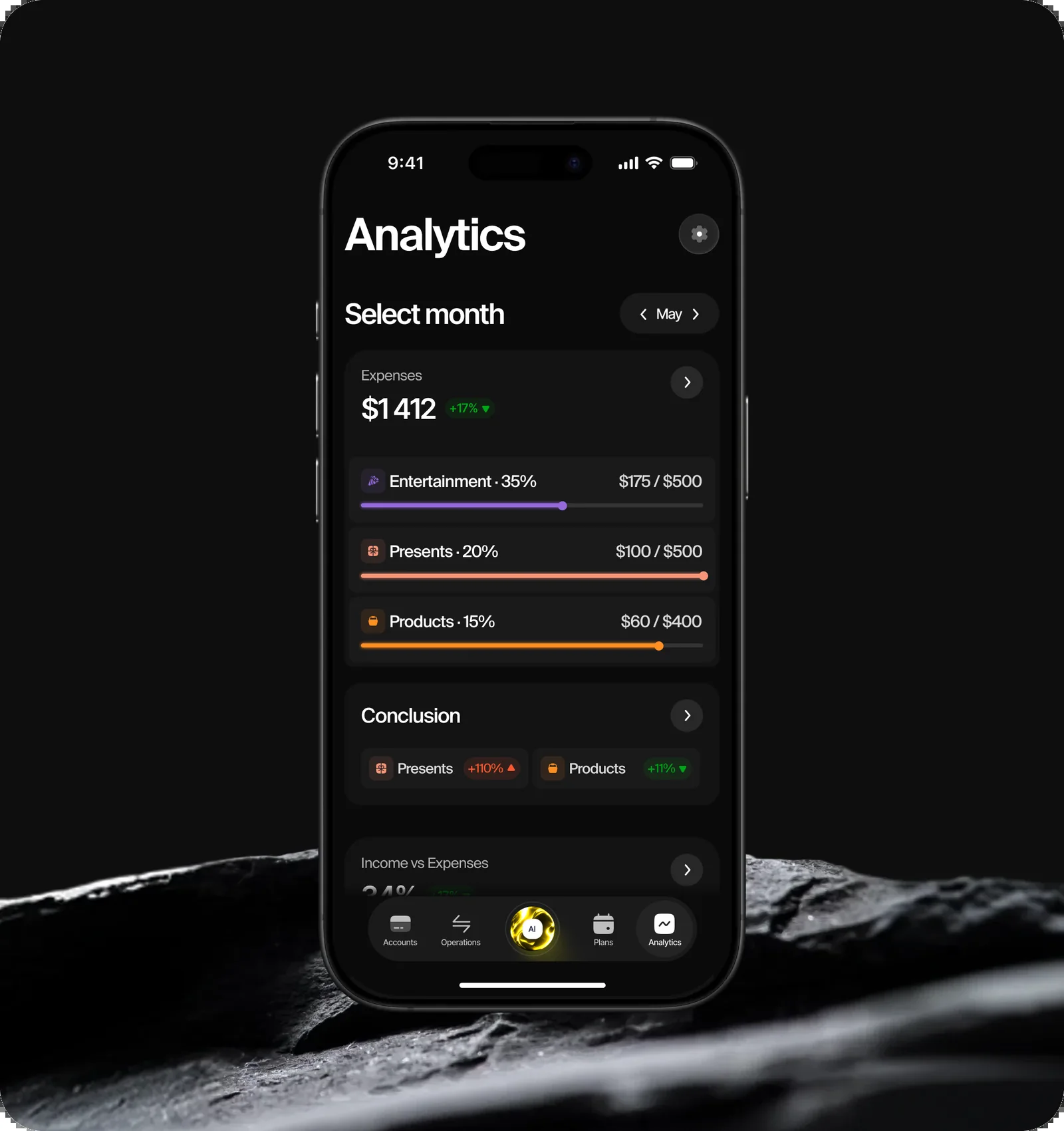
Главный экран: расходы по категориям за месяц и блок «Вывод»

Описание

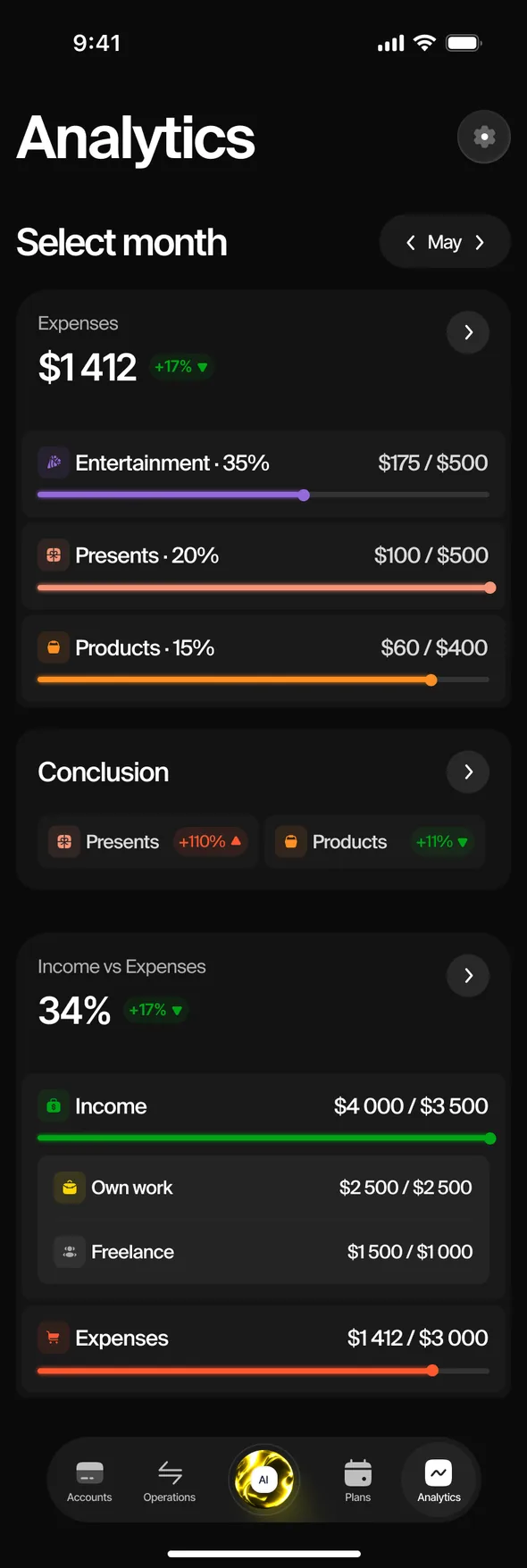
Главный экран построен вокруг аналитики, потому что ключевая ценность продукта — быстро показать пользователю, что происходит с его деньгами за выбранный период.

На первый уровень я вынес расходы за месяц, категории трат, сравнение доходов и расходов и короткую сводку. Экран не заваливает пользователя графиками, а помогает быстро схватить общую финансовую картину.

Ключевые решения

  1. Выбор месяца сразу задаёт контекст анализа.
  2. Расходы за период показаны в главном блоке.
  3. Категории показаны в процентах, суммах и прогресс-барах.
  4. Блок «Вывод» даёт короткую сводку без ручного анализа.
  5. «Доходы и расходы» показывает общий баланс между доходами и расходами.
  6. Подробная сводка от AI вынесена на отдельный экран, чтобы не перегружать главный.

Что это даёт пользователю

Пользователь быстро понимает, сколько он потратил, какие категории повлияли на расходы и нужно ли идти в детальный анализ.

Счета
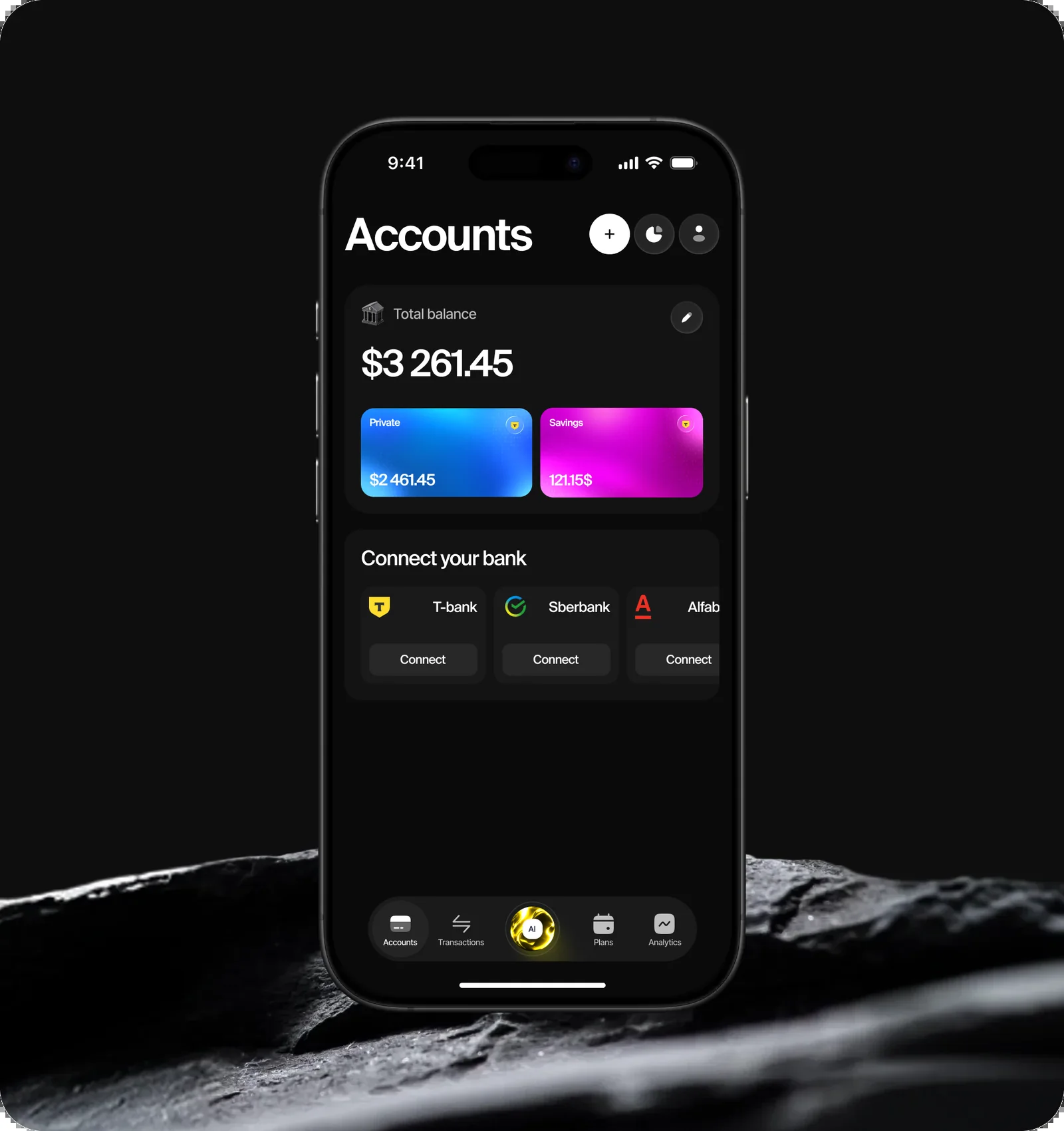
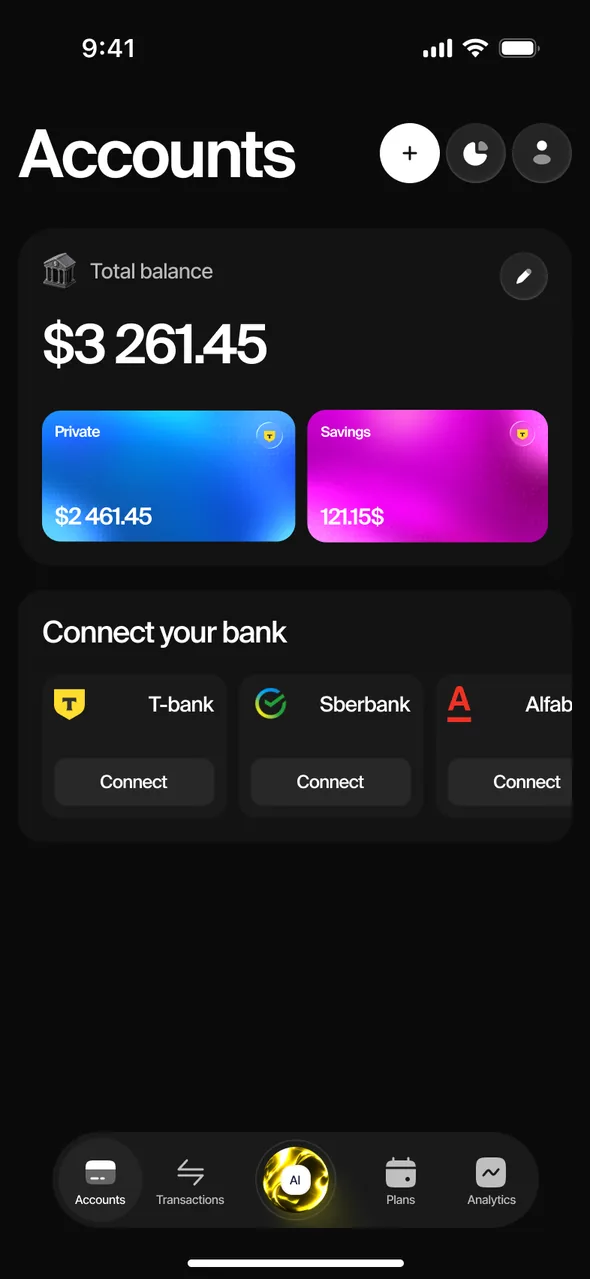
Экран «Счета»: список счетов и подключение банка

Описание

Раздел счетов помогает увидеть, где лежат деньги: на основном счёте, в накоплениях, на карте или в другом источнике.

Я заложил два сценария: подключить банк для автоматического учёта или добавить счёт вручную. Это важно, потому что не все пользователи готовы сразу подключать банк и давать доступ к своим данным.

Ключевые решения

  1. Пользователь может подключить банк или вести счёт вручную.
  2. Ручное добавление больше не выглядит второстепенным вариантом.
  3. Форма создания счёта сведена к базовым полям: название, тип, валюта и баланс.
  4. В деталях счёта показаны баланс, доходы, расходы и операции.
  5. Подключение банка объясняется через выгоду: меньше ручного ввода и точнее данные.

Что это даёт пользователю

Пользователь сам выбирает уровень автоматизации и сохраняет контроль над своими финансовыми данными.

Операции
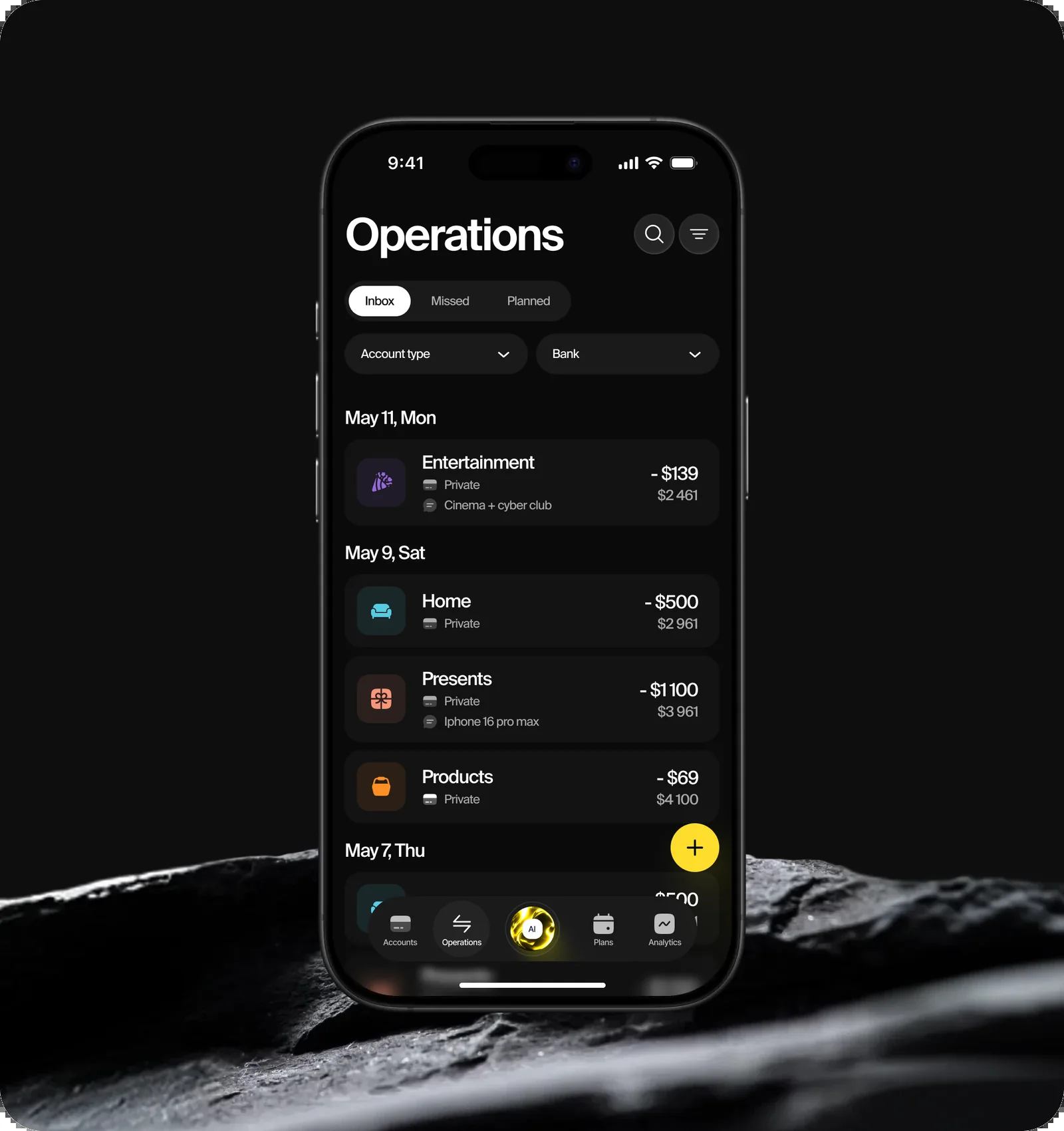
Экран «Операции»: список операций по датам и добавление новой

Описание

Раздел операций закрывает ежедневный сценарий: быстро добавить расход или доход, найти нужную операцию и посмотреть детали.

Главная задача здесь — не превратить раздел в журнал записей, который перегружает пользователя. Поэтому я сделал упор на группировку, читаемость карточек, категории и быстрое добавление.

Ключевые решения

  1. Операции сгруппированы по датам
  2. Категории выделены иконками и цветом
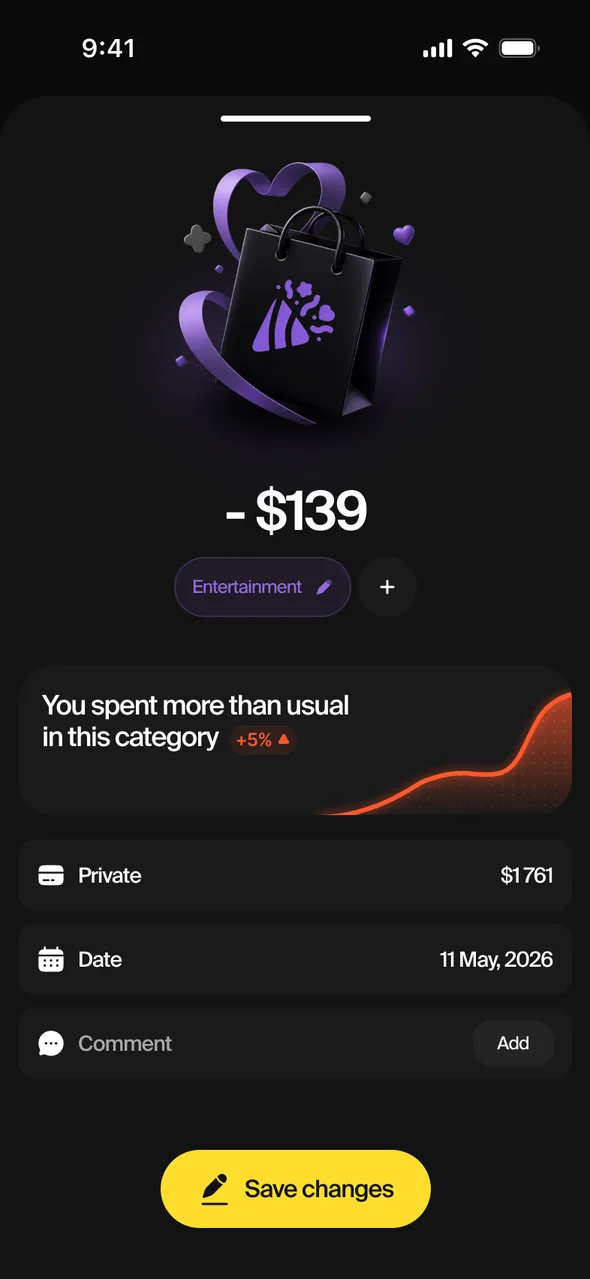
  3. На карточке видны ключевые данные: категория, счёт, сумма, дата и комментарий
  4. Фильтры и поиск помогают быстро найти нужную операцию
  5. Добавление операции построено вокруг главного действия — ввода суммы
  6. Выбор категории упрощён за счёт быстрых и недавних вариантов

Что это даёт пользователю

Пользователь быстрее фиксирует расходы и не тратит время на поиск нужной операции в загромождённом списке.

Планы
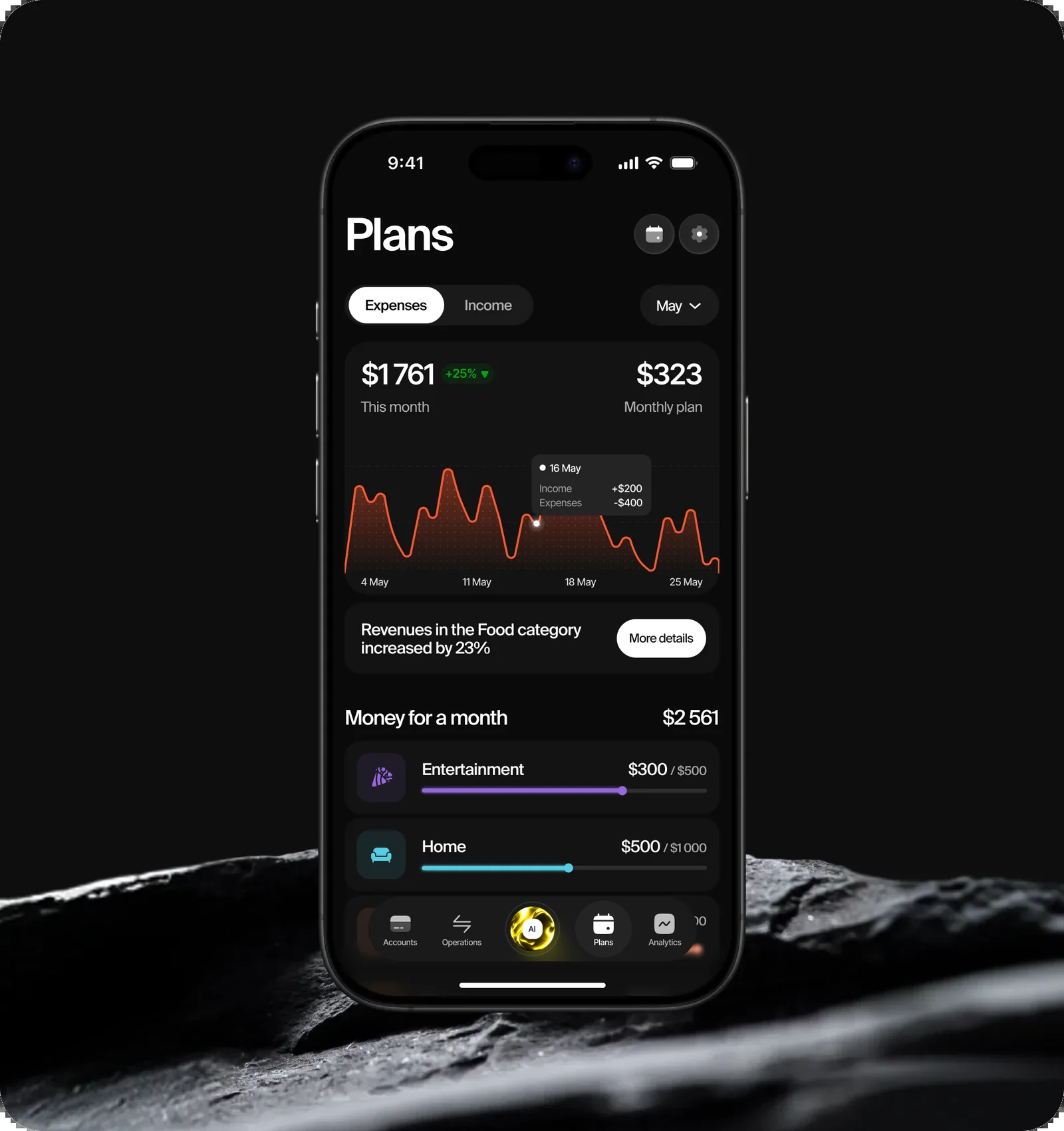
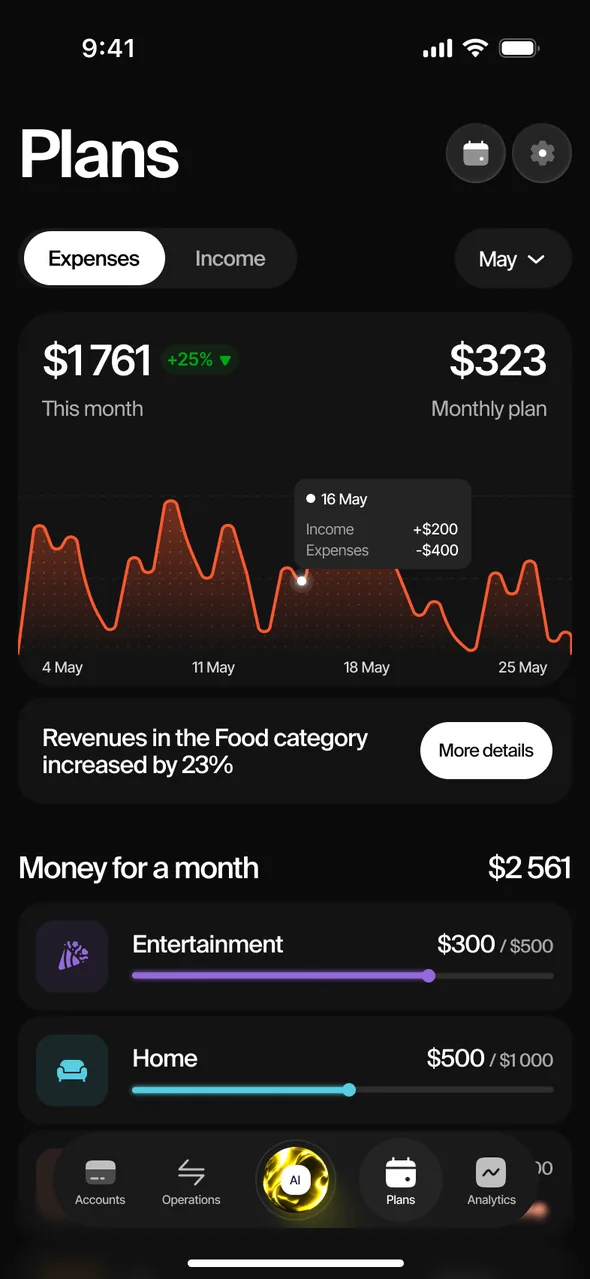
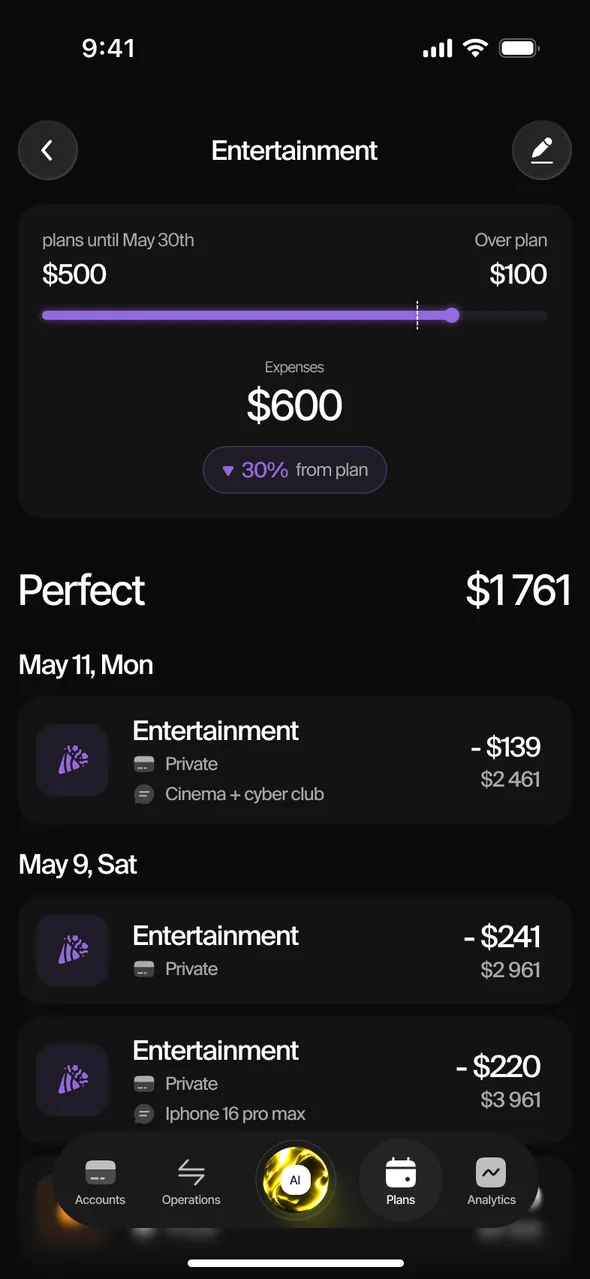
Экран «Планы»: статус бюджета и лимиты по категориям

Описание

Раздел планов помогает понять, укладывается ли пользователь в бюджет и какие категории требуют внимания.

Я спроектировал этот экран не как таблицу лимитов, а как инструмент контроля: сколько уже потрачено, сколько осталось и где случился перерасход.

Ключевые решения

  1. Общий статус бюджета показан сверху.
  2. Категории показаны через лимиты и прогресс-бары.
  3. Расходы вне плана вынесены отдельным списком.
  4. Каждая категория ведёт к деталям и настройке лимита.
  5. Сводка от AI объясняет, где и почему случился перерасход.
  6. Рекомендации связаны с действием: изменить лимит, открыть категорию или посмотреть операции.

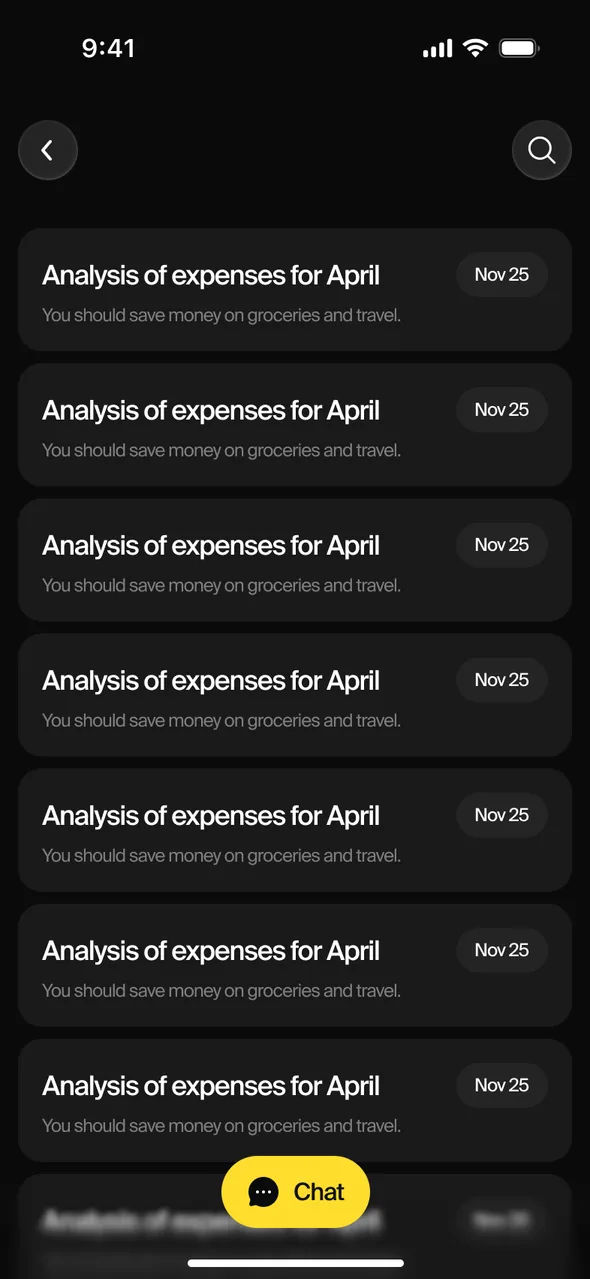
Что это даёт пользователю

Пользователь видит не просто лимиты, а понимает, где именно бюджет начал расходиться с планом.

AI-ассистент

Экран AI-ассистента: готовые запросы, поле ввода и ответ

Описание

AI-ассистент нужен, когда пользователь хочет быстро получить ответ о своих финансах: почему выросли расходы, куда ушли деньги или сколько можно потратить до конца месяца.

Я сделал AI не отдельной декоративной функцией, а частью продукта, которая помогает интерпретировать данные и переходить к действию.

Ключевые решения

  1. Готовые запросы помогают начать разговор без страха ошибиться.
  2. Поле ввода поддерживает открытые вопросы.
  3. Ответ короткий: что произошло, почему и что делать.
  4. Статус загрузки показывает, что данные анализируются.
  5. CTA связывает ответ с нужным разделом: операции, планы или аналитика.
  6. История запросов помогает вернуться к прошлым выводам.

Что это даёт пользователю

Пользователь получает понятное объяснение своих финансов без необходимости самому разбираться в графиках, категориях и операциях.